個人記帳 iOS App
心裡有數 功能說明
開始使用
心裡有數是一款完全在本機儲存資料的個人記帳 App,沒有帳號、沒有雲端同步,開啟後幾個步驟就能開始記帳。
首次啟動
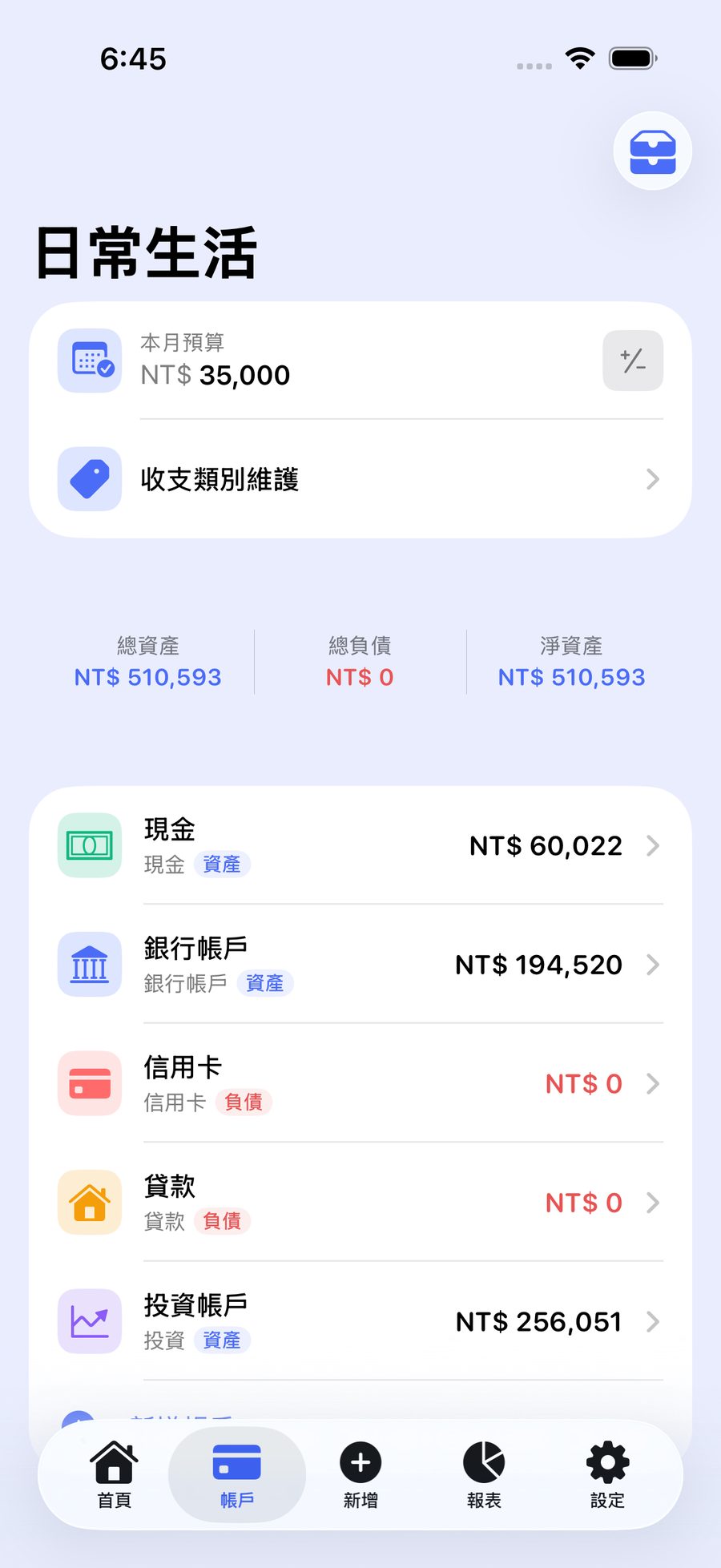
App 會自動建立一本預設帳簿,你可以直接使用,也可以在「帳戶」頁新增更多帳簿分開管理不同用途的收支(例如家用、個人、公司零用金)。
五個主要頁籤
建立第一個帳戶
記帳前必須先有至少一個帳戶(例如現金、銀行帳戶)。前往 帳戶頁 點右上角「+」新增,選擇帳戶類型與顏色圖示即可。
首頁總覽
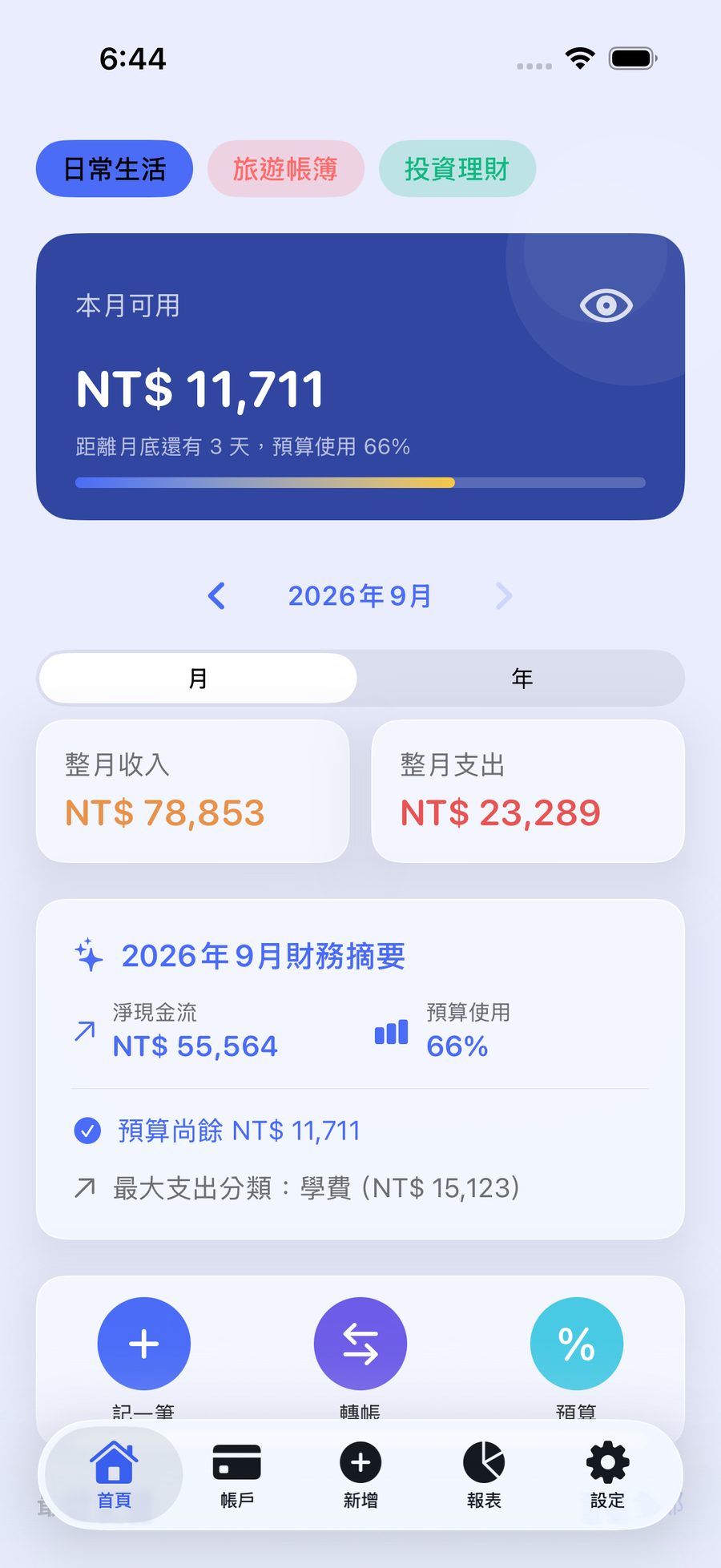
首頁一眼看完當月(或當年)的收支、預算使用狀況,以及最近的記錄。
財務摘要與月/年切換
預算卡片與快速操作
設定每月預算後,首頁會顯示預算使用進度條;超過你在 設定 設定的警告閾值(預設 80%)時會變色提醒。下方的快速操作列可以直接跳到「記一筆」或「轉帳」。
最近記錄
首頁下方列出最近的交易記錄(筆數可在設定調整為 5/10/20 筆),點一筆可查看詳情,左滑可「編輯」「複製」「刪除」。
點「查看全部」可進入 交易列表與行事曆,用月曆或清單檢視所有記錄。
記一筆
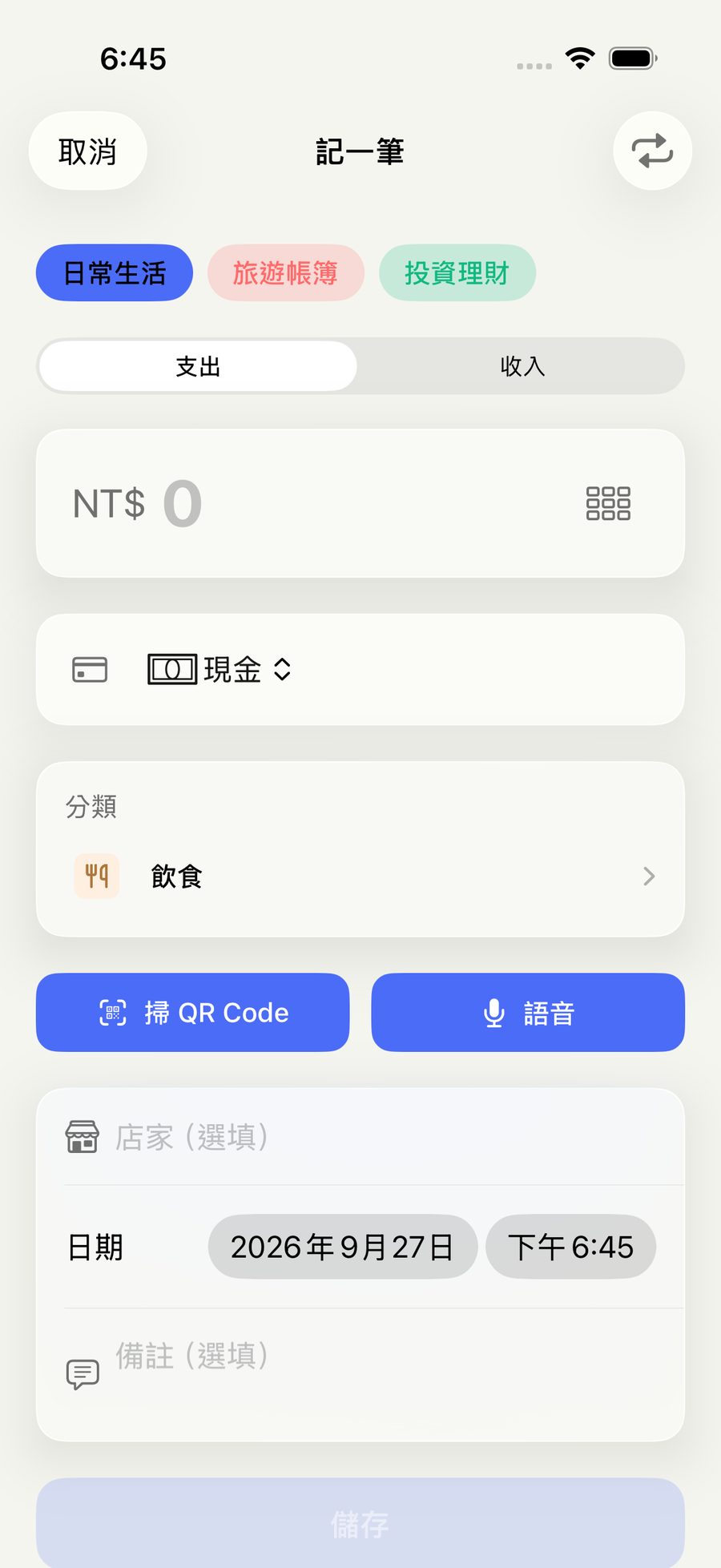
記帳的核心頁面,支援手動輸入、內建計算機、語音輸入與快速模板四種方式。
新增一筆收支
信用卡分期付款
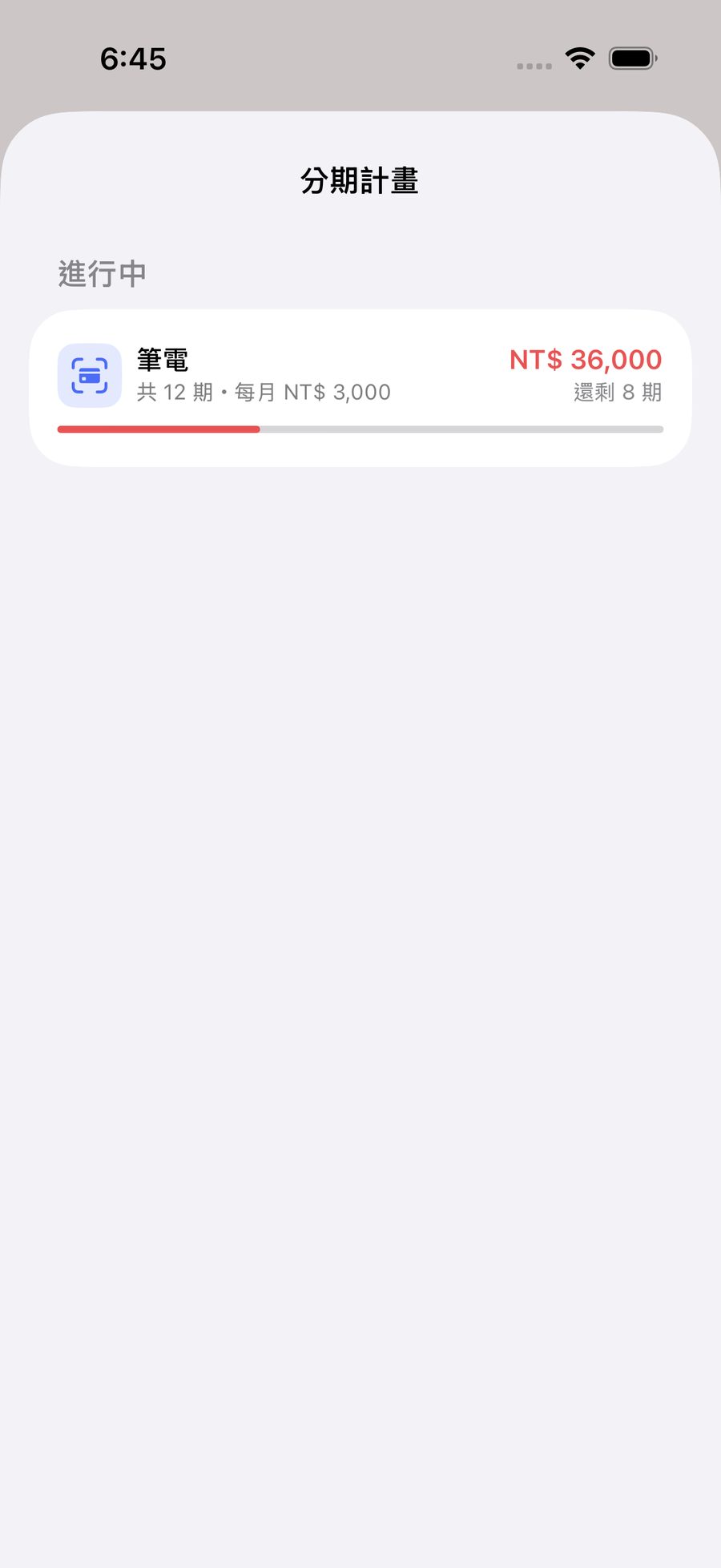
帳戶選擇信用卡、類型為「支出」時,會出現「分期付款」開關。開啟後選擇期數(3/6/12/24 期)與還款帳戶,儲存後系統會自動建立一筆信用卡消費,並在 信用卡分期 產生對應的分期計畫。
語音輸入
點麥克風圖示、允許麥克風與語音辨識權限後,直接說出消費內容(例如「午餐 120 元」),App 會辨識金額與可能的分類,辨識文字會顯示在輸入框上方讓你確認。
掃描發票/收據自動帶入
「記一筆」頁提供兩種掃描方式:「掃 QR Code」讀取電子發票左右兩個 QR Code 自動帶入品項與金額;相機圖示則用拍照 OCR 辨識紙本收據的金額與時間,辨識後會先跳出「確認發票資訊」讓你核對、調整交易時間再套用。
記帳模板
常買的東西(如每天的咖啡、停車費)可以在 設定 > 記帳模板 建立範本,記帳時一鍵套用金額、分類與帳戶,不用每次重新輸入。免費版最多 5 個模板,Pro 版無限制。
帳戶管理
帳戶頁管理帳簿與其中的各種帳戶:現金、銀行、信用卡、外幣、投資、貸款。
帳簿管理
帳簿用來分開管理不同範圍的收支(例如「家用」「公司」)。點畫面上方的帳簿名稱可切換或新增帳簿,長按可拖曳排序。免費版最多 3 本帳簿,Pro 版無限制。
新增帳戶
外幣帳戶
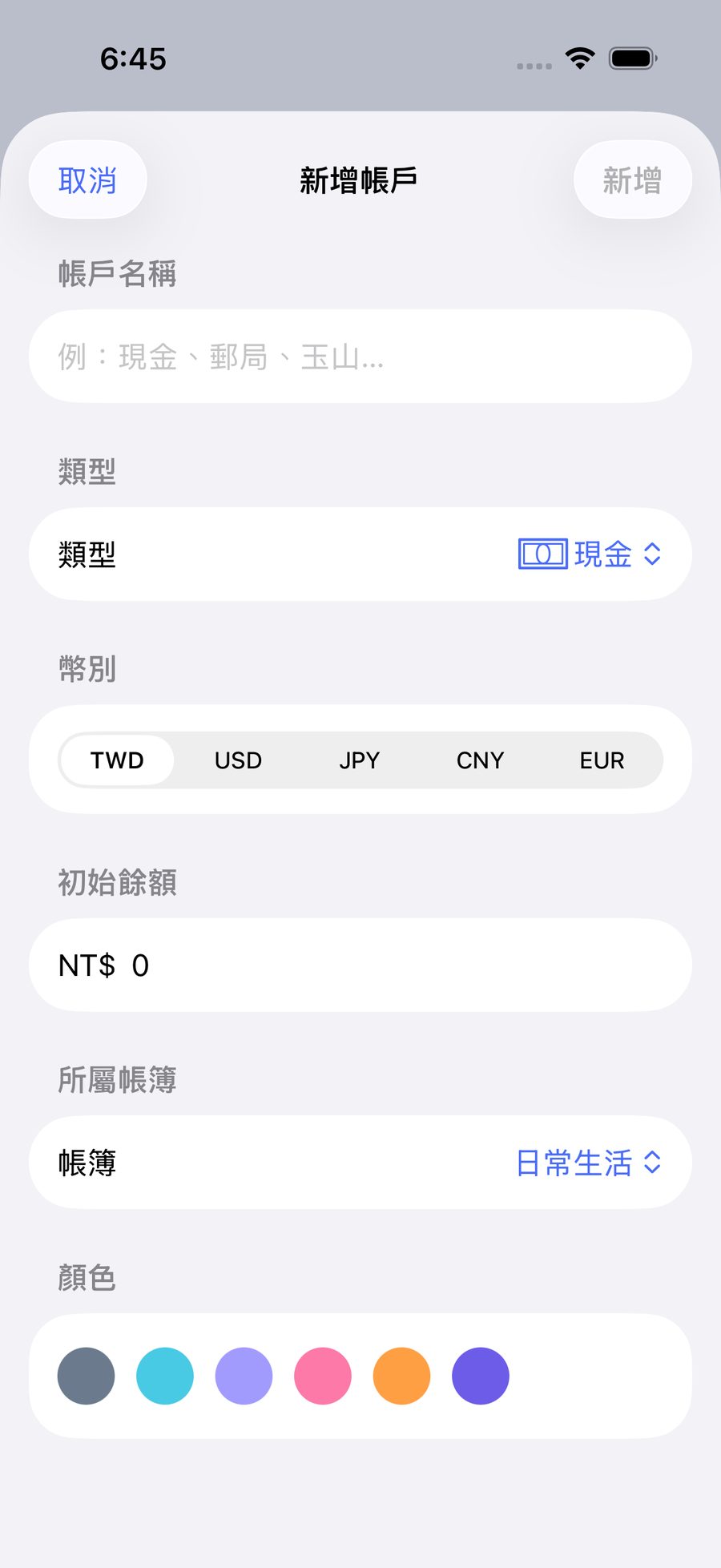
新增帳戶時可指定幣別(非 TWD),畫面會用「≈ NT$ …」即時換算成台幣顯示,匯率資料來自 Exchange Rate API。
排序與刪除
長按帳戶卡片可拖曳排序;左滑或點編輯圖示可修改名稱、顏色與初始餘額;刪除帳戶前系統會提醒,帳戶內的交易記錄也會一併清除,請先確認已不需要。
帳戶間轉帳
在首頁或帳戶頁點「轉帳」,選擇轉出帳戶、轉入帳戶、金額與日期即可,例如把現金存入銀行、或每月繳信用卡帳款。
投資帳戶
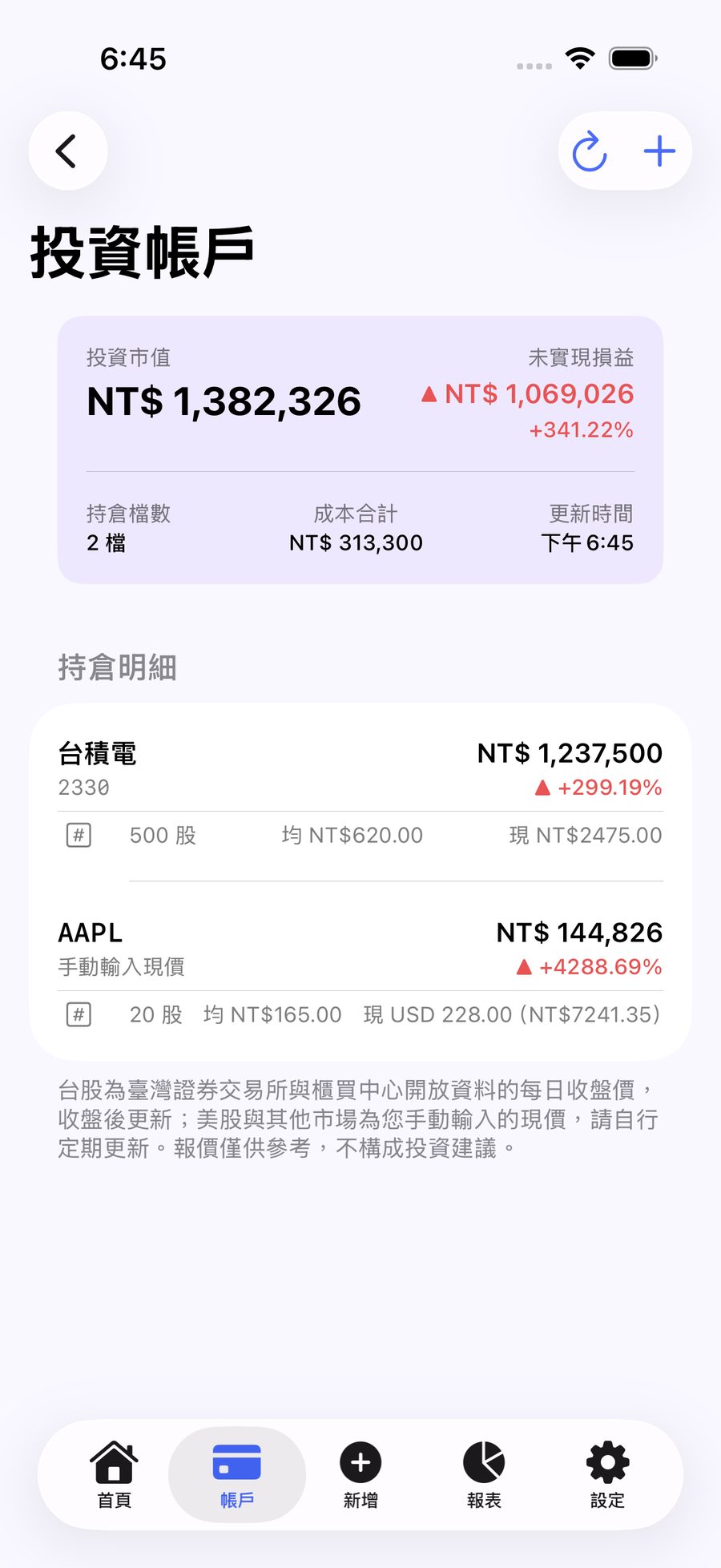
投資帳戶(需 Pro)用來追蹤股票、基金等持倉的市值與損益,需要先在 帳戶頁 建立一個「投資帳戶」。
新增持倉
- 進入投資帳戶,點右上角「+」
- 輸入代號、市場、幣別、股數與均價
- 台股與美股等主要市場可自動取得報價;其他市場需手動輸入現價並定期自行更新
市值與損益
貸款帳戶
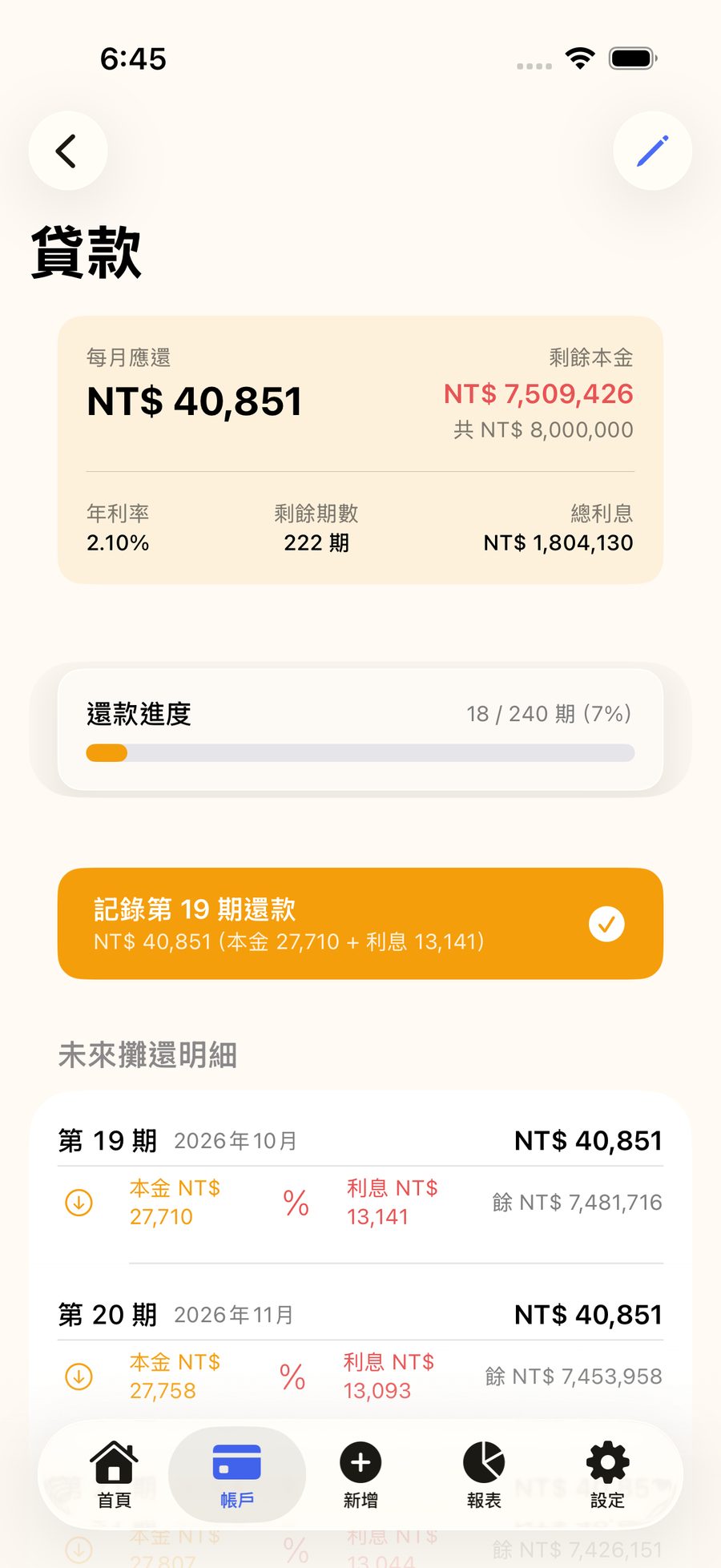
貸款帳戶(需 Pro)用等額本息公式計算房貸、車貸等每月應還金額與攤還進度。
設定貸款條件
建立貸款帳戶後,第一次進入會要求輸入貸款金額、年利率、還款期數(月)、起始日與扣款帳戶,系統會自動計算每月應還本金與利息(上限:年利率 100%、600 期)。
記錄還款
週期性交易
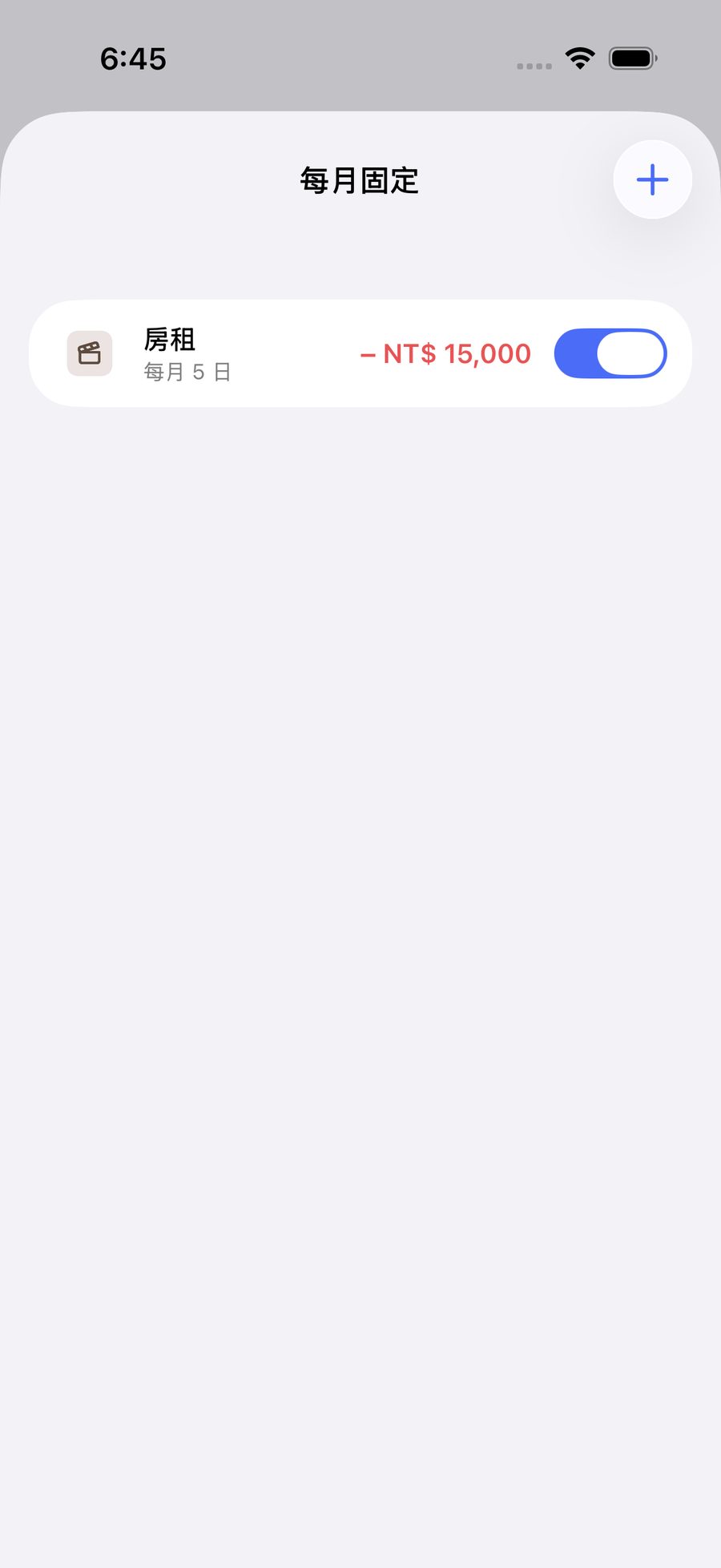
把每月固定發生的收支(房租、訂閱、薪水)設成自動記帳,不用每個月手動輸入。
新增固定收支
自動套用時機
App 開啟時會自動檢查所有啟用中的固定項目,把當月(或錯過的跨月)該入帳但還沒入帳的記錄自動補上,不需要手動觸發。
預算管理
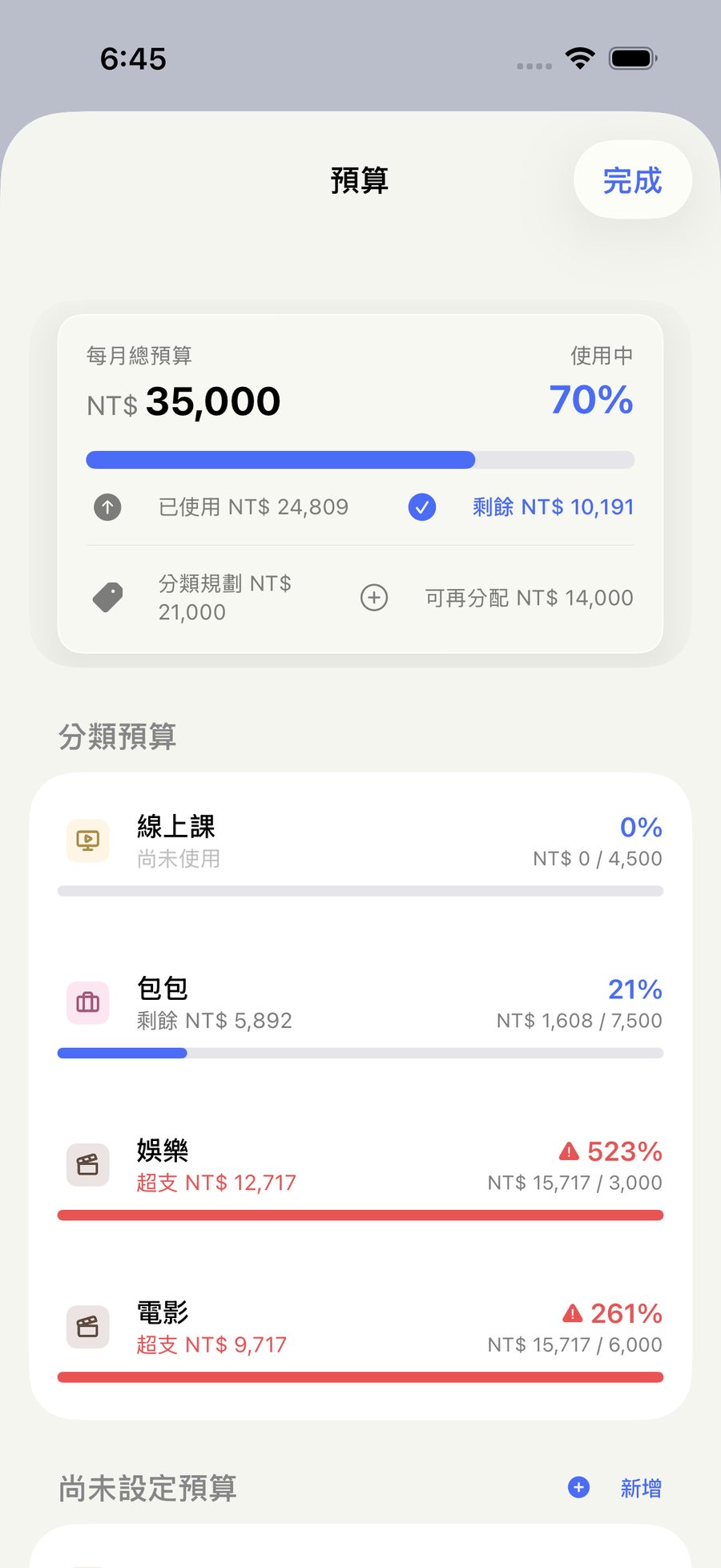
設定每月總預算與各分類的分項預算,掌握花費是否超支。
每月總預算
在首頁或 設定 輸入「每月預算」金額,也可以用內建計算機協助算出金額。預算警告閾值可調整為 60%/70%/80%/90%,達到後首頁進度條會變色提醒。
分類預算
報表與分析
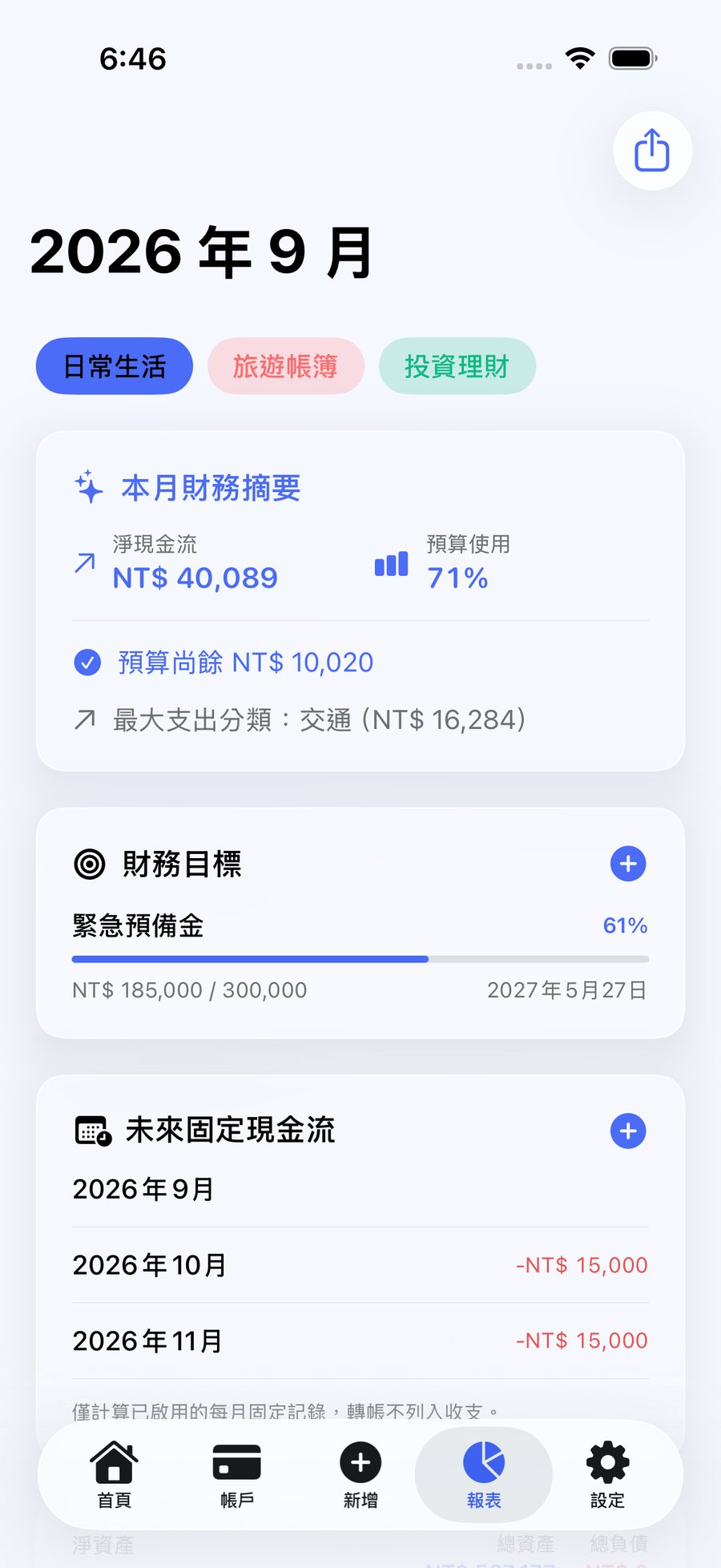
報表頁提供收支趨勢圖、分類明細、淨資產與財務目標追蹤,並可匯出成 CSV 或 PDF。
收支趨勢與淨資產
趨勢圖顯示近 3/6/12 個月(可在設定調整)的每月收入與支出長條圖;「淨資產」區塊彙總所有帳戶的資產與負債(含貸款餘額),算出總資產、總負債與淨值。
分類明細
點「分類明細」可看到當期各分類的收支金額排行與佔比,找出花費最多的類別。
財務目標
匯出報表
點「匯出報表」可選擇匯出 CSV(可用 Excel 開啟做進一步分析)或 PDF(適合列印或分享)。
月曆與交易列表
首頁「查看全部」會進入交易列表,可切換成月曆檢視:每天顯示當日收入(綠)與支出(紅)總額,點日期可展開當天所有記錄。
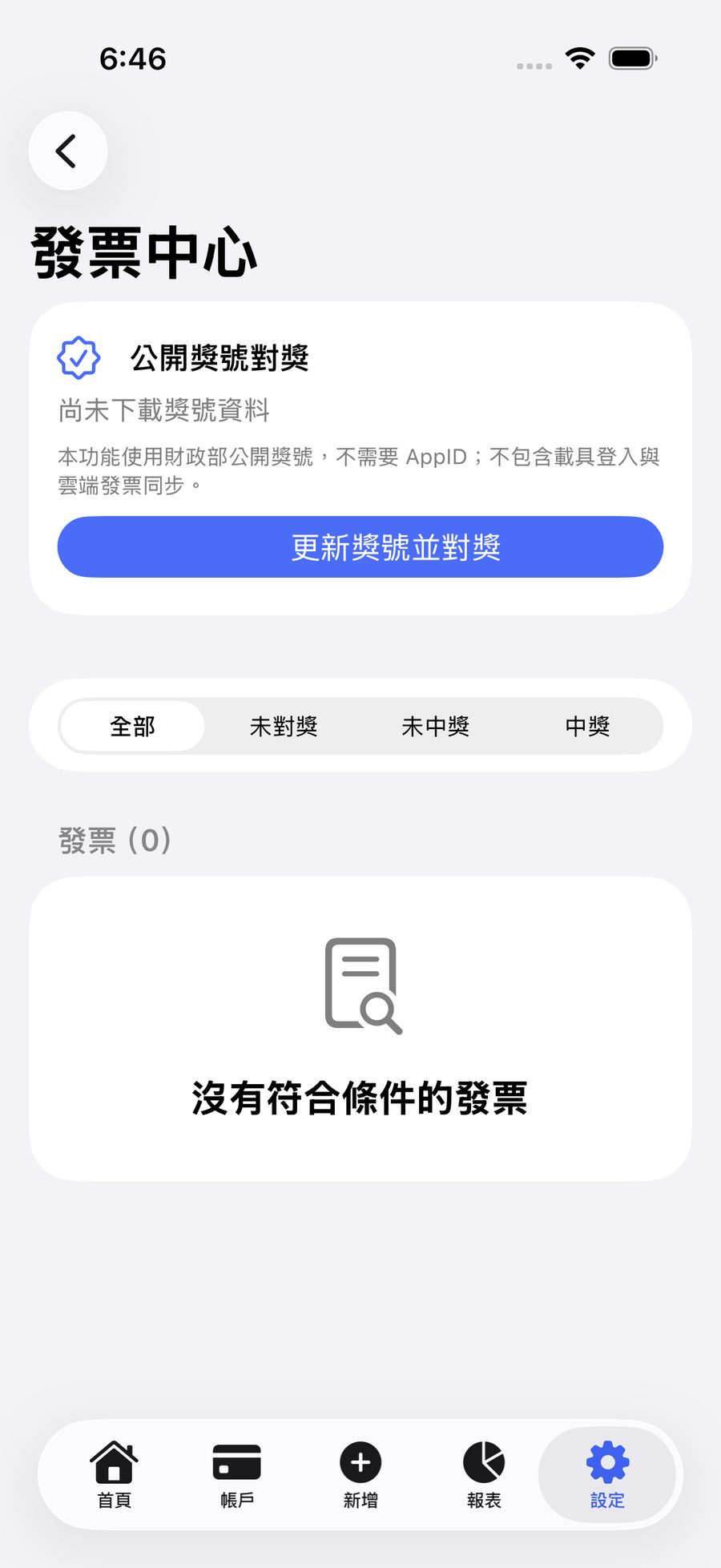
設定
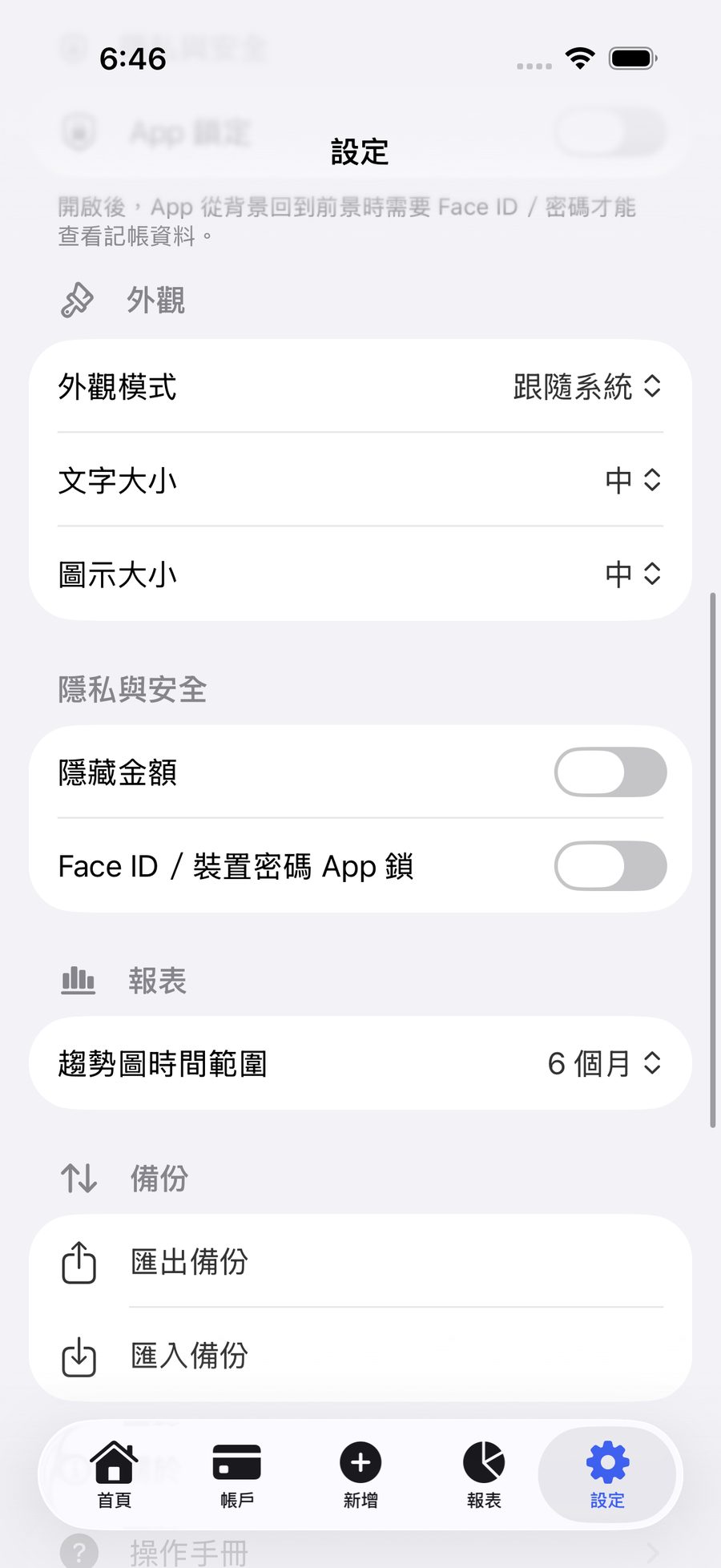
設定頁集中管理外觀、隱私安全與資料備份。
外觀
| 項目 | 選項 |
|---|---|
| 外觀模式 | 跟隨系統/淺色/深色 |
| 文字大小 | 小/中/大 |
| 圖示大小 | 小/中/大 |
隱私與安全
「隱藏金額」開啟後,所有畫面上的金額會用「••••」遮蔽,適合在他人面前使用時保護隱私。
「App 鎖定」開啟後,App 從背景回到前景需要 Face ID 或裝置密碼才能查看資料。若裝置尚未設定螢幕密碼或 Face ID,系統會拒絕開啟並提示先去系統設定建立。
備份與還原
完整版與免費額度
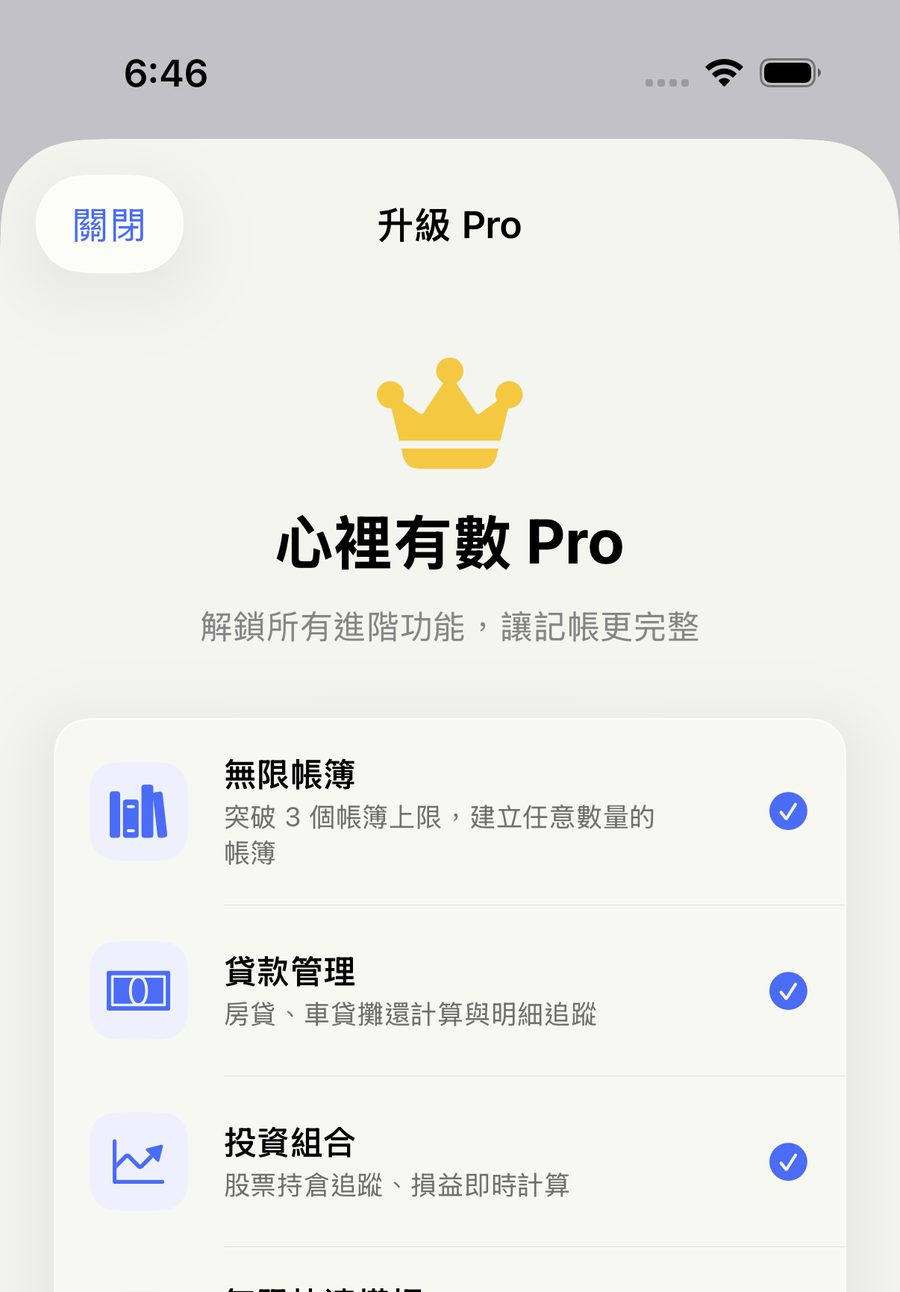
心裡有數可免費使用核心記帳功能,進階功能與較高的用量上限需升級 Pro。
免費版限制
| 項目 | 免費版 | Pro |
|---|---|---|
| 帳簿數量 | 最多 3 本 | 無限制 |
| 記帳模板 | 最多 5 個 | 無限制 |
| 貸款帳戶 | 不可使用 | 可使用 |
| 投資帳戶 | 不可使用 | 可使用 |
升級與優惠代碼
常見問題
常見問題
資料會不會遺失?換手機怎麼辦?
為什麼記一筆時看不到帳戶可以選?
投資或貸款帳戶為什麼灰灰的點不進去?
轉帳為什麼失敗?
備份密碼忘記了怎麼辦?
語音輸入沒有反應?
找不到符合的內容。