螢幕教學錄影與編輯 iOS App
Tap & Tell 螢幕影片編輯 功能說明
開始使用
螢幕影片編輯(Tap & Tell)讓你錄下 iPhone 或 iPad 的螢幕與口述說明,再用標記、剪輯、字幕與聲音,做成清楚的操作教學影片。所有影片與編輯資料都保存在這台裝置上。
三個頁籤
| 頁籤 | 用途 |
|---|---|
| 影片清單 | 開始螢幕錄影、匯入影片、管理所有影片 |
| 影片編輯 | 剪輯、加標記、字幕、聲音與疊層,並匯出成品 |
| 設定 | 語言、預設標記外觀、畫質、錄影提示、儲存空間與本手冊 |
第一次使用時,通常從「影片清單」開始:先錄一支影片,或匯入現有影片,點選它就會進入「影片編輯」。
基本流程
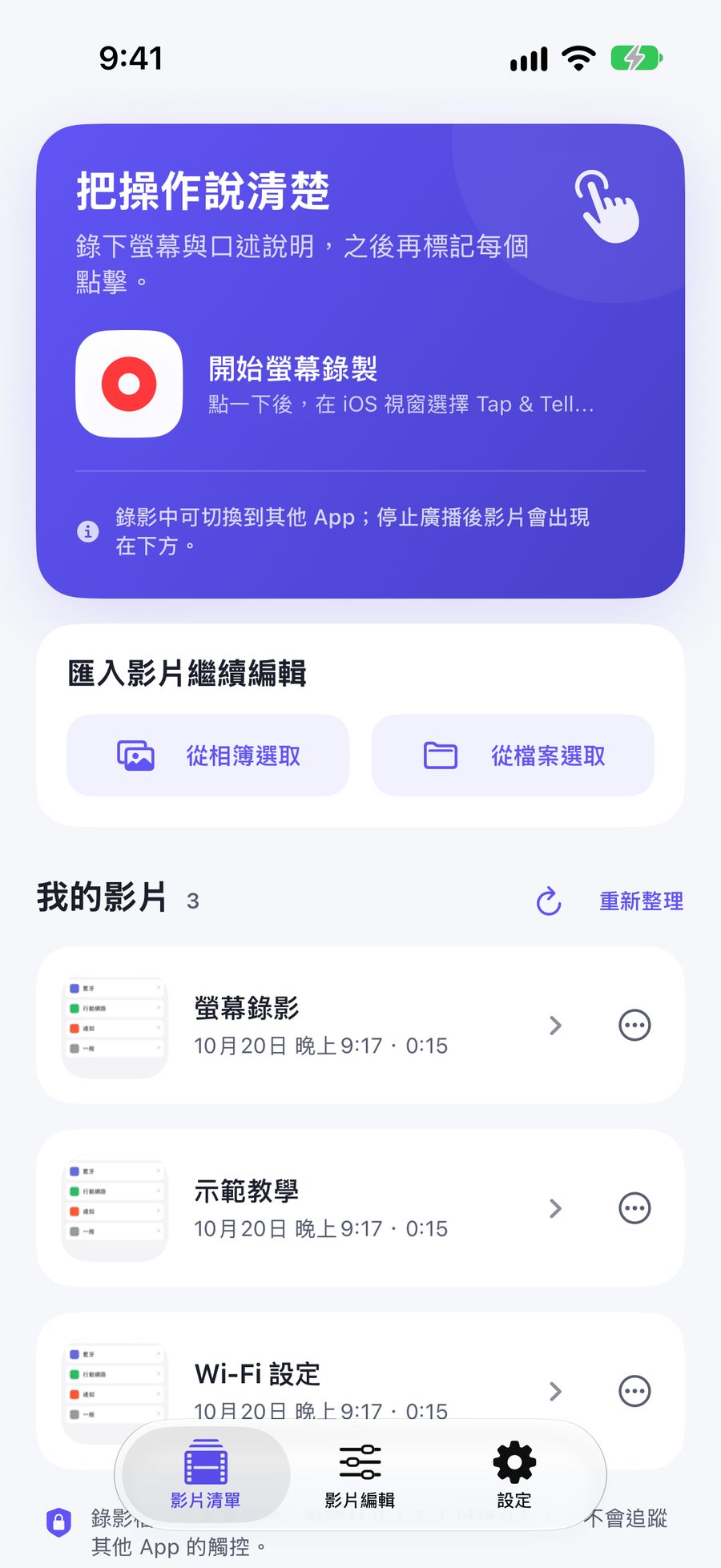
- 在「影片清單」按下開始螢幕錄影,切換到其他 App 操作並口述說明。
- 停止廣播後,影片會出現在清單中;點選影片開始編輯。
- 用「剪輯」去掉多餘的部分,用「標記」圈出每個要點擊的位置。
- 需要時加上字幕、文字圖卡、旁白或背景音樂。
- 匯出成 MP4,存到照片或分享給別人。
會用到的權限
| 權限 | 什麼時候需要 |
|---|---|
| 螢幕錄製 | 開始錄影時,在 iOS 系統的廣播視窗中同意 |
| 麥克風 | 錄影時收錄口述(在系統廣播視窗開啟),或在編輯器錄製旁白 |
| 語音辨識 | 產生字幕時 |
| 照片(僅新增) | 把匯出的影片存到照片圖庫時;App 不會讀取你的相簿 |
錄製螢幕
App 透過 iOS 系統的「螢幕廣播」錄影,所以可以離開 App、錄下其他 App 的畫面。
開始錄影
停止錄影
- 點螢幕上方的紅色錄製狀態,或回到 iOS 的螢幕錄製按鈕,選擇停止廣播。
- 停止後會收到「錄製完成」通知,點它即可回到 App;影片已經出現在「影片清單」。
管理影片
螢幕錄影、匯入的影片與匯出的成品,都集中在「影片清單」。
匯入影片
- 從相簿選取:選一支影片匯入。
- 從檔案選取:從「檔案」App 的任何位置匯入。
匯入時會顯示「正在匯入影片…」;匯入的是一份拷貝,原始檔案不會被更動。
更名、複製、刪除
在影片列上向左滑動,會出現三個動作:
| 動作 | 效果 |
|---|---|
| 更名 | 影片與它的標記、字幕、剪輯設定一起改名 |
| 複製 | 建立「名稱 副本」,含全部編輯資料,可放心試不同剪法 |
| 刪除 | 移除影片、字幕、標記與剪輯設定,並清掉不再使用的音樂與旁白檔 |
查看佔用空間
到 設定 > 儲存空間 可看每支影片佔用的容量(含字幕、標記、剪輯設定,以及專案用到的旁白、音樂與疊層檔),也能在那裡刪除影片。
剪輯影片
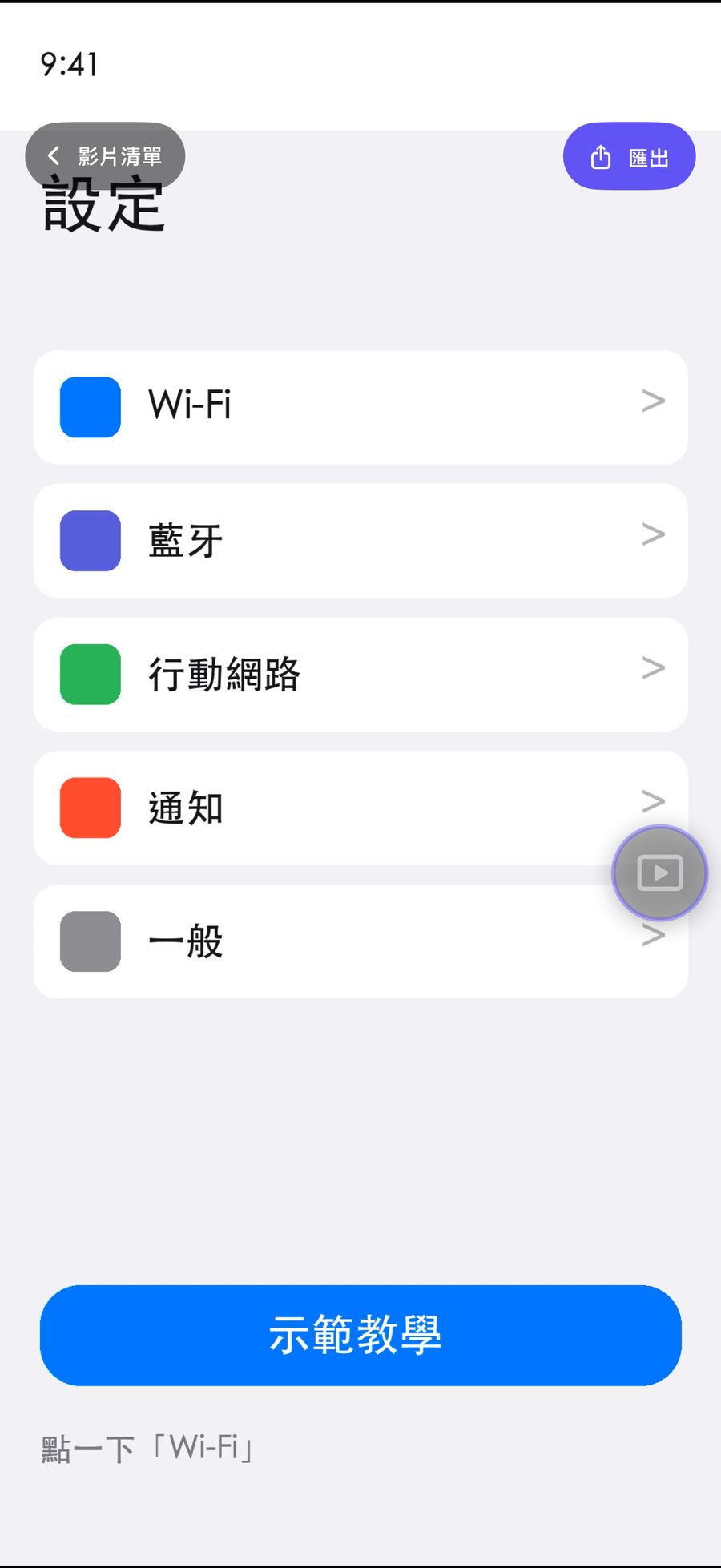
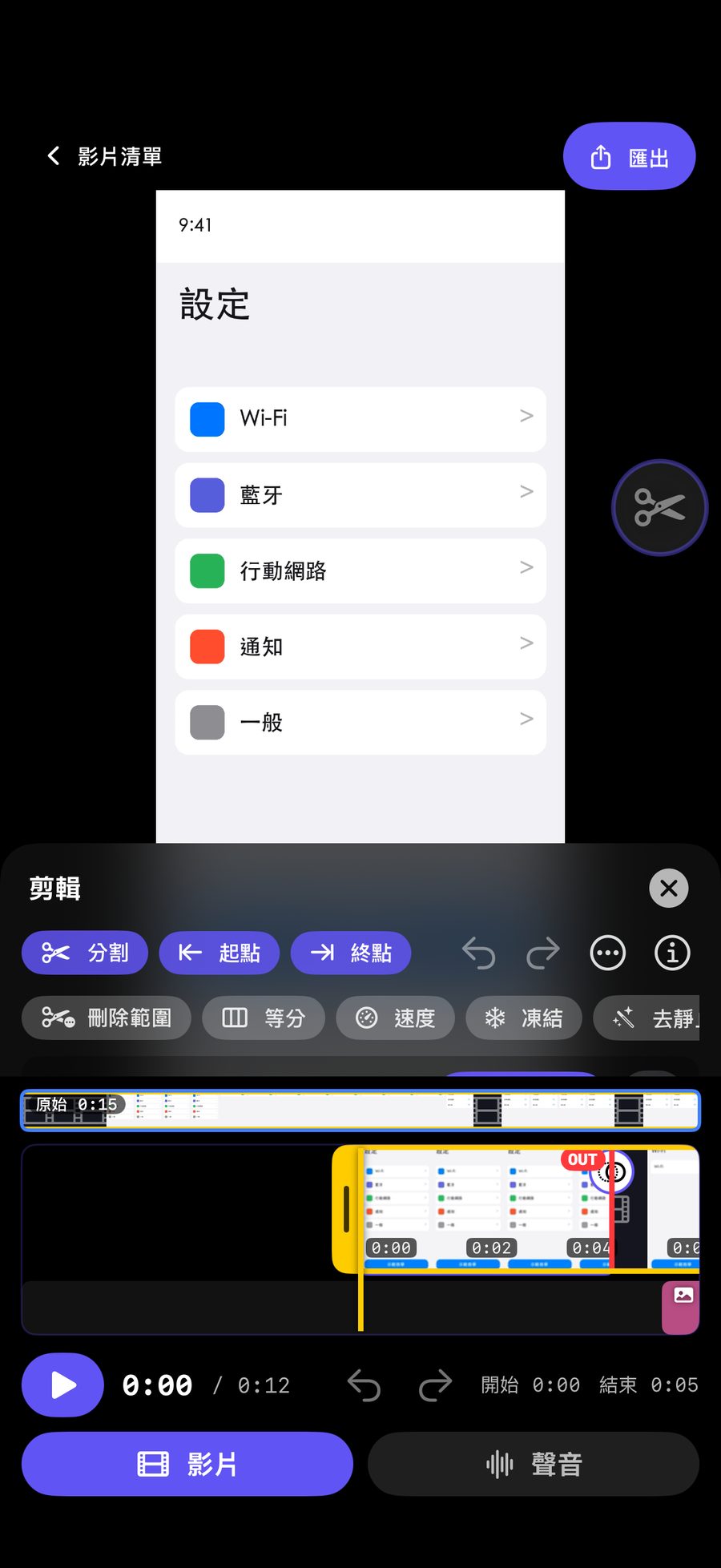
點選影片後進入「影片編輯」。畫面下方的時間軸由片段依序相接,預覽會照剪輯後的順序播放。
編輯畫面
分割、刪除與排序
修剪起點與終點
- 拖曳所選片段兩端的紅線,修剪頭尾。
- 或把黃線移到位置,按「設為開始」/「設為結束」(也可用「設 In/設 Out」)。
- 「整支修剪」可一次修掉整支影片的頭尾;「還原為原始影片」會清除所有分割、刪除與排序,仍可用「還原」復原。
速度、凍結、倒轉與去靜止
| 工具 | 用途與限制 |
|---|---|
| 速度 | 0.25× 到 8×;8× 以上的片段沒有聲音 |
| 變速曲線 | 在播放位置調整倍率並新增速度點;點與點之間會平滑變速。曲線片段不支援轉場或分離原聲。 |
| 凍結 | 在播放位置停住畫面 0.5 到 10 秒;凍結片段不能分割、不能調速、不能倒轉 |
| 倒轉 | 倒放所選片段,最長 60 秒,較長的請先分割;倒轉片段沒有聲音,也不會套用標記停格,倒轉在匯出時才產生 |
| 去靜止 | 在本機找出畫面沒有變化超過 1.5 秒的段落(有標記的時段不會被找出),由你勾選要刪除或加速 8× |
| 刪除範圍 | 點兩次決定起點與終點,刪掉中間一段 |
| 等分/標記分割 | 依固定秒數、平均段數,或在每個標記處一次切開 |
相鄰片段之間可以加轉場:淡黑、淡白、溶解、左推、右推、擦除、縮放。
播放到要設定的位置,在「剪輯」面板調整縮放倍率與水平/垂直位置,再按「新增/更新」建立關鍵影格;多個影格會平滑插值,預覽與匯出都會套用。
「裁切/旋轉」可調整畫面放大與取景位置,並以 90 度為單位旋轉;按「重設」回到原始畫面。
點擊標記
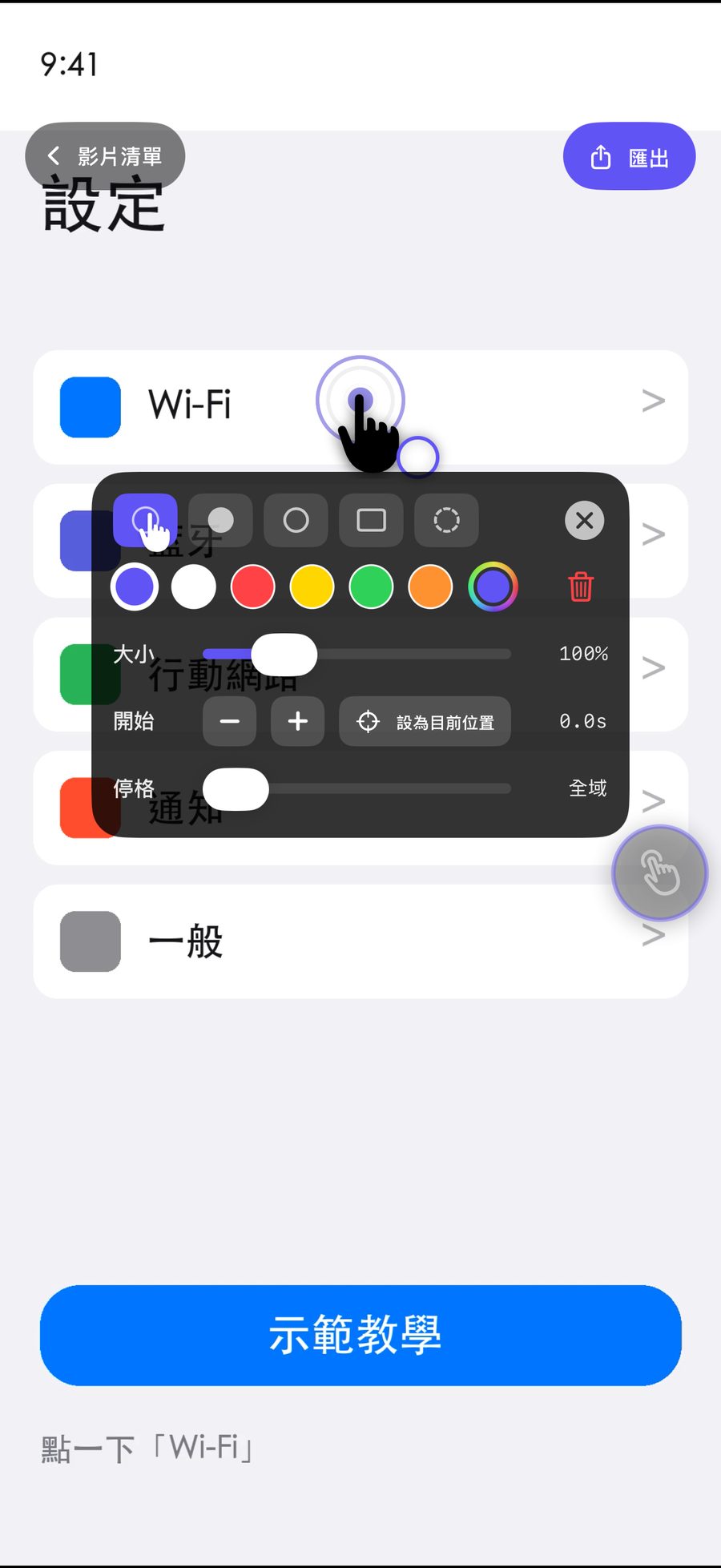
標記是在影片上加的視覺提示,告訴觀眾「這裡要點」。App 不會追蹤你在其他 App 的觸控,標記都由你在編輯時加入。
加入與移動標記
五種樣式
| 樣式 | 適合 |
|---|---|
| 波紋 | 一般點按 |
| 圓點 | 簡單提示位置 |
| 指示圈 | 強調按鈕或圖示 |
| 矩形圈選 | 框出一塊區域 |
| 圓形圈選 | 圈出圓形或不規則區域 |
顏色有紫、白、紅、黃四種預設,也可自訂;圈選可勾選「半透明填色」。
標記停頓
播放預覽與匯出時,影片會在每個標記處停格片刻,讓觀眾看清楚。預設停頓時間在 設定 > 新標記預設 設定(0 到 6 秒,0 為關閉);每個標記也能單獨調整或停用,選「跟隨全域」就用預設值。
文字圖卡
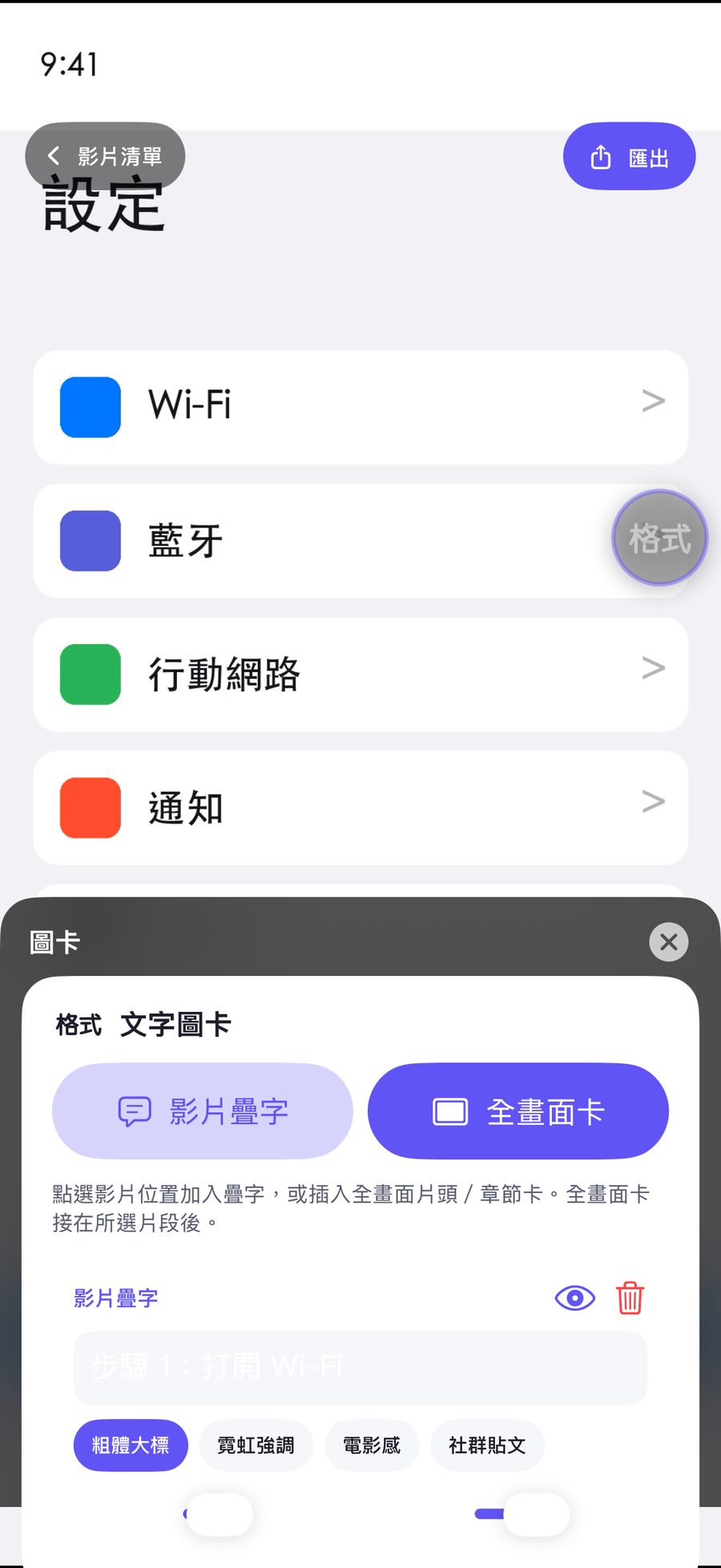
在影片上加標題與說明文字,或在片段之間插入全畫面的片頭與章節卡。
加入圖卡
字幕
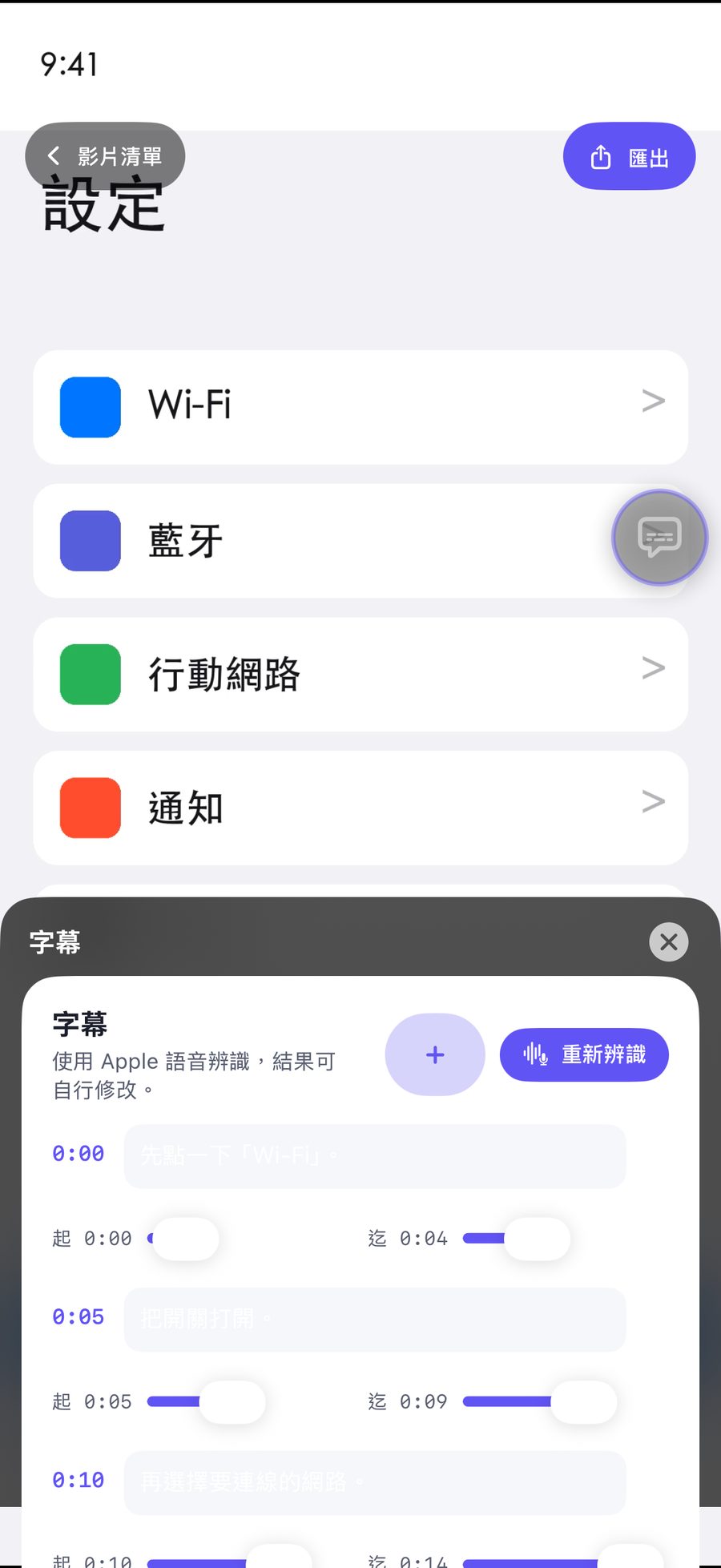
把旁白轉成可編輯的字幕。辨識使用 Apple 的語音辨識,結果由你自己確認與修改。
產生字幕
- 切換到「字幕」工具。
- 若影片有多條音軌,先選「字幕辨識音軌」(口述通常在最後一條)。
- 按「產生」。辨識時可隨時「取消辨識」。
- 在列表中修改文字、調整時間,或「新增字幕」、「刪除字幕」。
辨識語言在 設定 > 一般 > 字幕辨識語言 選擇(繁體中文或 English)。「重新辨識」會取代目前的字幕。
聲音
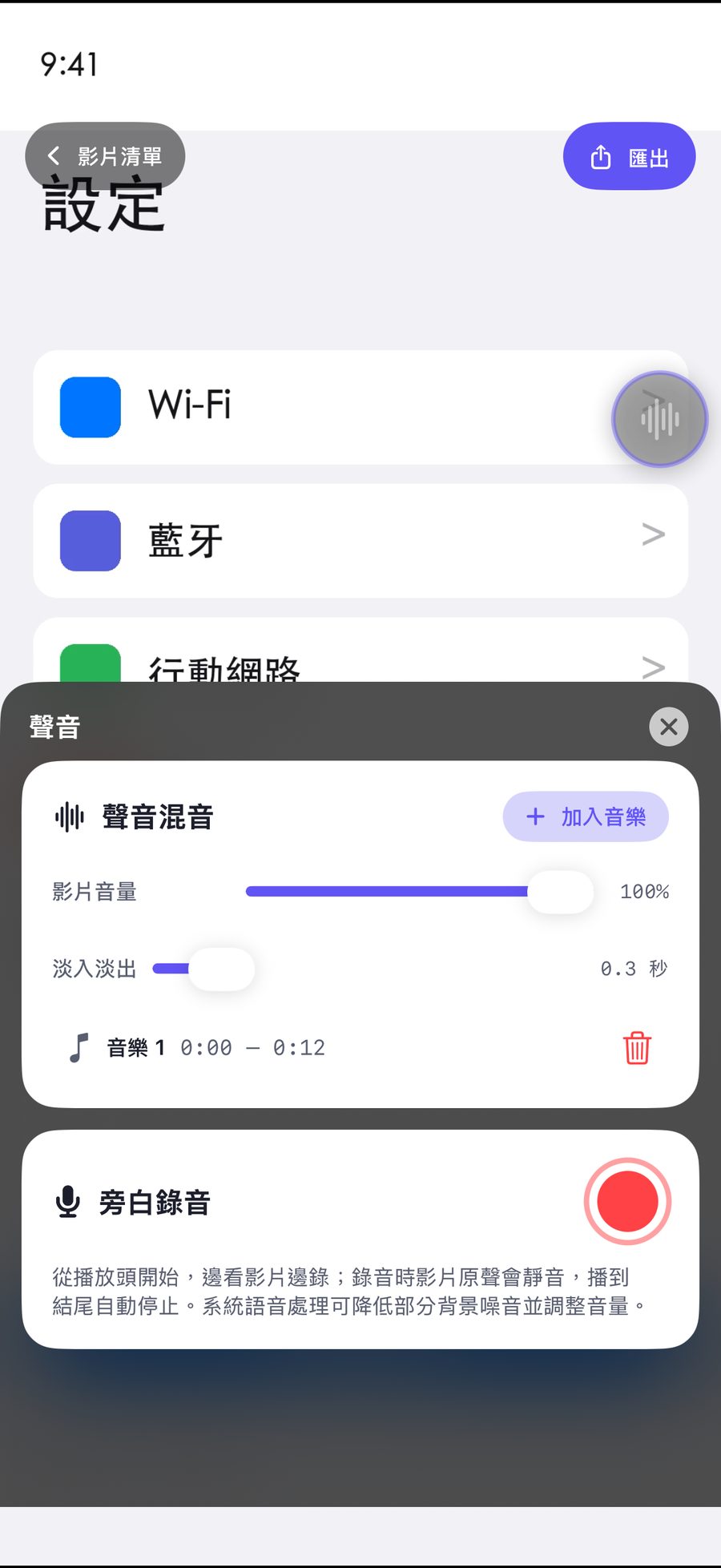
調整口述與裝置聲音的音量、加入背景音樂,或另外錄一段旁白。
混音與背景音樂
錄製旁白
- 把播放頭移到要開始說明的位置。
- 按「開始錄音」(第一次會要求麥克風權限)。影片會開始播放,原聲暫時靜音,讓你邊看邊說。
- 按「停止錄音」,或等影片播到結尾自動停止。
錄好的旁白成為聲音軌上的一個片段,可以再分割、調音量、設定該段淡入淡出或刪除。太短(不到 0.3 秒)的錄音不會被保留。
分離音訊
在片段選單選「分離音訊」,該段的聲音會變成獨立的聲音片段,原片段本身靜音,之後可以單獨移動、調音量;再按「還原音訊」就接回去。只有正常速度、非凍結、非倒轉的片段可以分離。
疊層(子母畫面)
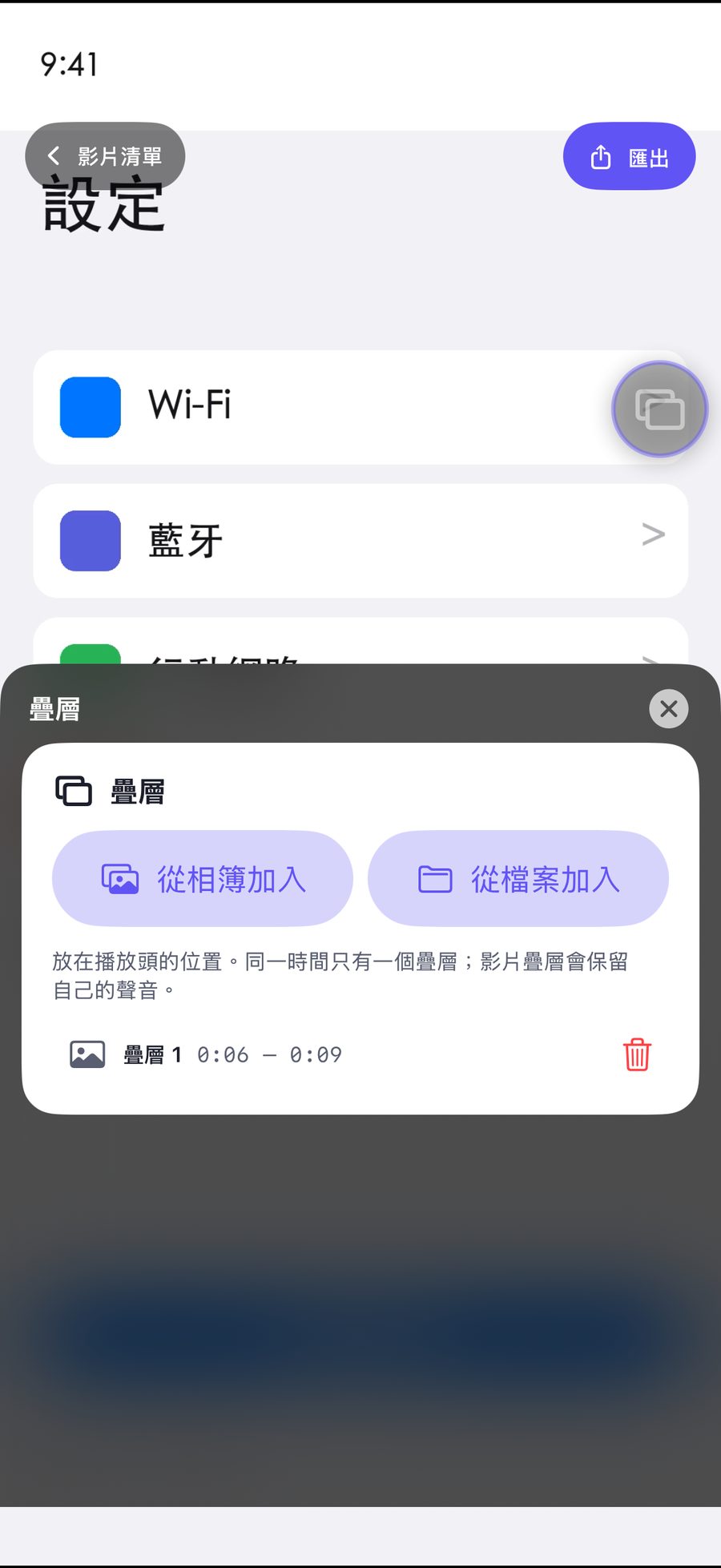
在主影片上方疊一張圖片或另一段影片。
加入疊層
把片段移到疊層軌
長按影片列的片段,往下拖進疊層列(或在片段選單選「移到疊層軌」),該段就變成主影片上方的子母畫面,聲音一起帶走,影片列則補上空缺。只有正常速度、非凍結、非倒轉、尚未分離音訊的片段可以這樣做;影片至少要剩一個片段,疊層軌也要有足夠的空位。
匯出與分享
匯出會把剪輯、音量、背景音樂、標記動畫、字幕與疊層合成為一支 MP4。
匯出影片
- 確認 設定 > 編輯與匯出 > 影片畫質(來源解析度、1080p 或 720p)。
- 在編輯器按「匯出影片」。畫面會顯示進度,可隨時「取消匯出」。
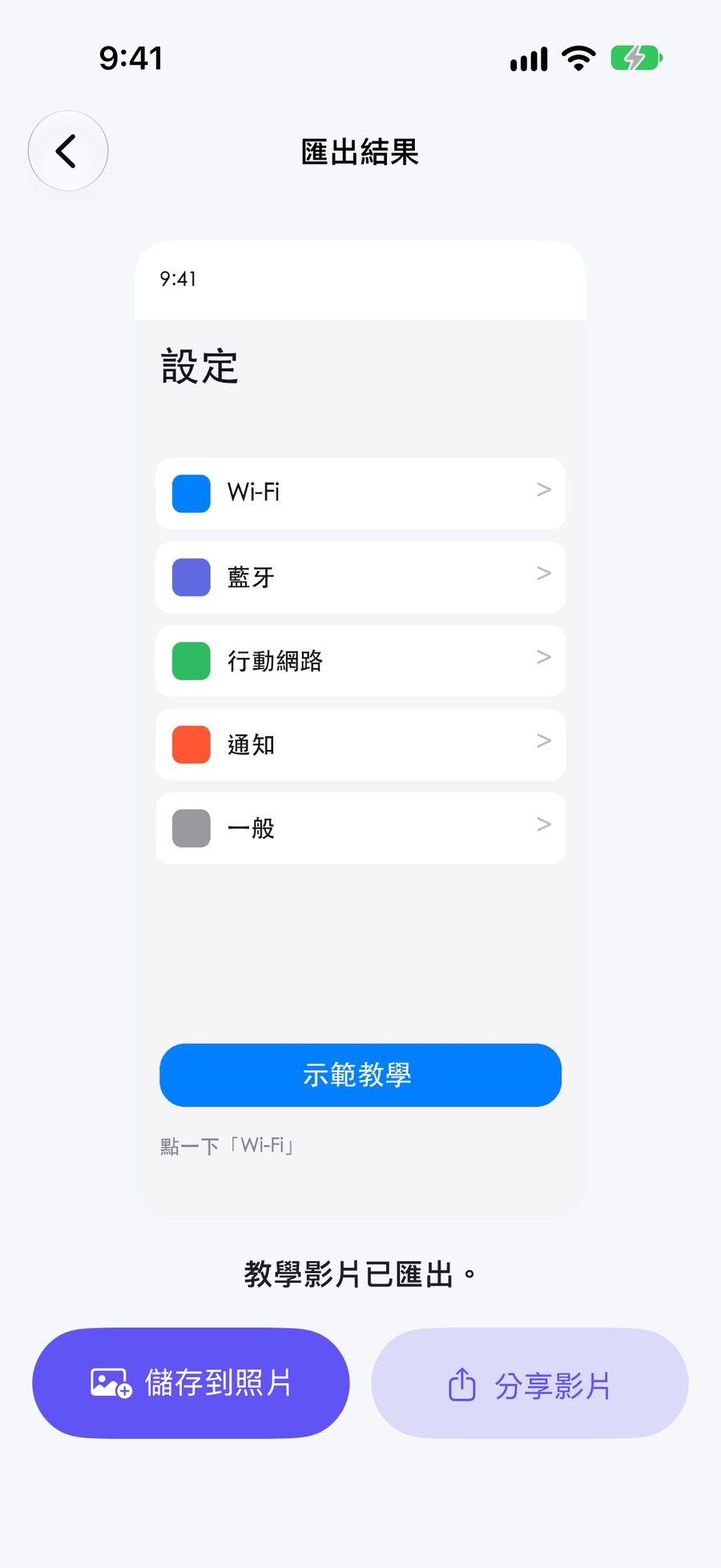
- 完成後選擇「播放匯出影片」、「儲存到照片」或「分享影片」。
匯出的成品也會出現在「影片清單」,原始影片與成品各自保留。
設定
「設定」頁籤集中管理語言、新標記的預設外觀、匯出畫質與儲存空間。
一般
| 項目 | 說明 |
|---|---|
| 介面語言 | 跟隨系統、繁體中文或 English;本手冊也會跟著切換 |
| 字幕辨識語言 | 繁體中文或 English (US) |
新標記預設
設定新加入標記的預設樣式、顏色、半透明填色與停頓時長。已存在的標記不會改變,可在編輯器逐個調整。
編輯與匯出
- 懸浮按鈕外圈顏色:編輯器工具按鈕的外圈顏色,可「還原預設顏色」。
- 影片畫質:來源解析度、1080p 或 720p。
螢幕錄影
「倒數結束提示」可選:倒數時展開動態島、聲音、展開動態島並發出聲音,或無。錄影開始後動態島不會展開,避免被錄進影片;聲音取決於系統音量與靜音開關。
儲存空間
「本機影片」顯示所有影片佔用的總容量,點進去可看每支影片的大小並刪除。影片與編輯資料只保存在這台裝置。
常見問題
遇到問題時,先看這裡。
常見問題
錄影裡沒有我的聲音?
錄影停止後清單裡沒有新影片?
無法產生字幕?
轉場或倒轉在預覽看不到?
影片會被上傳嗎?
如何把刪掉的影片找回來?
開啟影片時提示「編輯資料無法讀取」?
找不到符合的內容。